Wer Kodi auf dem Fire TV installieren möchte, stößt schnell auf ein Problem: Kodi ist nicht direkt im Amazon Appstore für Fire TV verfügbar. Deshalb zeigen viele Anleitungen einen Umweg über die App Downloader, Entwickleroptionen und eine manuell installierte APK.
Für viele Fire-TV-Nutzer ist das unnötig kompliziert.
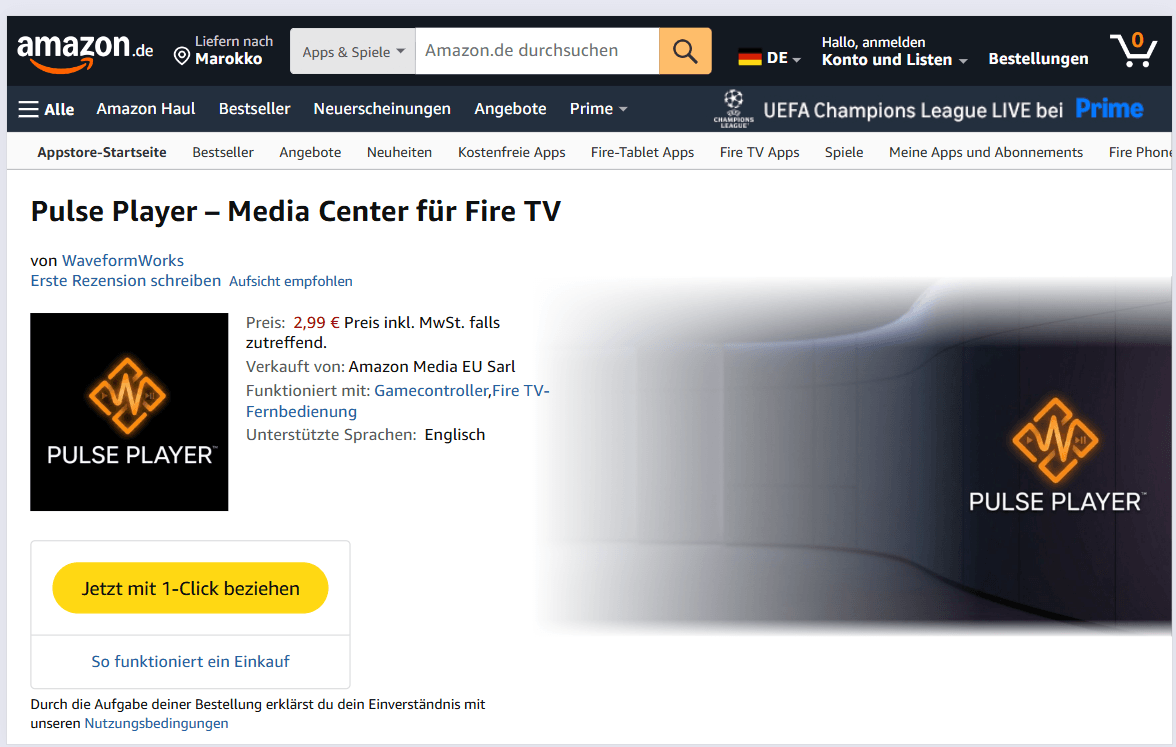
Es gibt inzwischen eine einfachere Möglichkeit: Pulse Player – Media Center für Fire TV ist direkt im deutschen Amazon Appstore erhältlich.
Pulse Player auf Amazon.de ansehen

Kodi auf Fire TV installieren – warum ist das überhaupt kompliziert?
Kodi ist ein bekanntes Open-Source-Media-Center, mit dem sich unter anderem Videos, Musik, Fotos und Medien aus dem eigenen Netzwerk verwalten und wiedergeben lassen.
Auf dem Fire TV ist Kodi allerdings nicht direkt über die normale Amazon-Appstore-Suche erhältlich. Deshalb verwenden viele Anleitungen den sogenannten Sideloading-Weg.
Typischerweise sieht der Ablauf so aus:
- Entwickleroptionen auf dem Fire TV öffnen
- Installation aus unbekannten Quellen erlauben
- Downloader aus dem Amazon Appstore installieren
- Kodi-APK herunterladen
- APK manuell installieren
- Kodi anschließend auf dem Fire TV öffnen

4
Für technisch erfahrene Nutzer ist das kein großes Problem. Wer einfach nur ein leistungsfähiges Media Center auf seinem Fernseher möchte, kann sich diesen zusätzlichen Aufwand aber sparen.
Kodi auf Fire TV Stick installieren – geht es einfacher?
Ja.
Wenn du vor allem ein Media Center für deinen Fire TV Stick suchst, kannst du stattdessen eine entsprechende App direkt aus dem Amazon Appstore installieren.
Eine solche Möglichkeit ist:
Pulse Player – Media Center für Fire TV
Pulse Player ist ein Kodi-basierter Media Player bzw. Media Center für Fire TV und ist direkt im deutschen Amazon Appstore erhältlich.
Das bedeutet:
Kein Downloader nötig.
Keine APK-Datei herunterladen.
Keine manuelle APK-Installation.
Du kannst die App direkt über den Amazon Appstore auf deinem Fire TV installieren.
Pulse Player im deutschen Amazon Appstore öffnen
Pulse Player auf Fire TV installieren
Die Installation ist sehr einfach.
Schritt 1: Amazon Appstore öffnen
Öffne den Amazon Appstore auf deinem Fire TV oder Fire TV Stick.
Schritt 2: Nach Pulse Player suchen
Suche nach:
Pulse Player
Du solltest die App „Pulse Player – Media Center für Fire TV“ finden.

Schritt 3: App installieren
Öffne die App-Seite und wähle „Jetzt mit 1-Click beziehen“ bzw. die entsprechende Installationsoption.
Schritt 4: Pulse Player starten
Nach der Installation kannst du Pulse Player direkt auf deinem Fire TV öffnen und als Media Center verwenden.
Was ist Pulse Player?
Pulse Player basiert auf Open-Source-Technologie aus dem Kodi-Projekt und wurde für die Nutzung als Media Center auf Fire TV angepasst.
Das Konzept ist einfach:
Die Funktionen eines leistungsfähigen Media Centers auf dem Fernseher – ohne den komplizierten APK-Installationsweg.
Wenn du nach Kodi für Fire TV, einem Media Center für Fire TV oder einem Media Player für Fire TV Stick suchst, kann Pulse Player daher eine interessante Option sein.
Wichtig: Pulse Player ist keine offizielle Kodi-App und nicht mit der Kodi Foundation verbunden. Kodi selbst weist darauf hin, dass Software außerhalb seiner offiziellen Downloadquellen nicht als offizielle Kodi-Version angeboten oder unterstützt wird.
Kodi auf Fire TV ohne Downloader?
Wenn dein Ziel einfach darin besteht, ein Kodi-basiertes Media Center auf deinem Fire TV zu nutzen, musst du nicht unbedingt den klassischen Downloader-Weg nehmen.
Mit Pulse Player kannst du die App direkt über den deutschen Amazon Appstore beziehen.
Das macht den Einstieg besonders einfach:
Amazon Appstore → Pulse Player → Installieren → Fertig
Kodi auf Fire TV Stick installieren oder Pulse Player verwenden?
| Klassische Kodi-Installation | Pulse Player | |
|---|---|---|
| Amazon Appstore | ❌ | ✅ |
| Downloader notwendig | ✅ | ❌ |
| APK manuell installieren | ✅ | ❌ |
| Entwickleroptionen notwendig | Je nach Installationsweg | ❌ |
| Installation direkt auf Fire TV | Umweg | ✅ |
| Für Fire TV entwickelt | Kodi Android-Version | ✅ |
Wenn du die originale Kodi-Software verwenden möchtest, bleibt der offizielle Kodi-Installationsweg die richtige Wahl.
Wenn du dagegen einfach ein Kodi-basiertes Media Center direkt aus dem deutschen Amazon Appstore installieren möchtest, kannst du Pulse Player ausprobieren.
Häufige Fragen
Kann man Kodi auf dem Fire TV installieren?
Ja. Kodi kann auf Fire-TV-Geräten über Sideloading installiert werden. Da Kodi nicht direkt im Amazon Appstore verfügbar ist, wird häufig Downloader verwendet, um die entsprechende Android-APK herunterzuladen und zu installieren.
Gibt es Kodi direkt im Amazon Appstore?
Für Fire TV ist Kodi derzeit nicht direkt über den Amazon Appstore erhältlich. Deshalb verwenden viele Anleitungen einen Sideloading-Prozess.
Gibt es eine Alternative zu Kodi für Fire TV?
Ja. Es gibt verschiedene Media-Center- und Media-Player-Apps für Fire TV. Pulse Player – Media Center für Fire TV ist eine Kodi-basierte Option, die direkt über den deutschen Amazon Appstore erhältlich ist.
Brauche ich Downloader für Pulse Player?
Nein. Pulse Player kann direkt über den Amazon Appstore installiert werden.
Muss ich eine APK herunterladen?
Nein, wenn du Pulse Player über den Amazon Appstore installierst.
Fazit
Wenn du nach „Kodi auf Fire TV installieren“, „Kodi auf Fire TV Stick installieren“ oder „Kodi installieren Fire TV“ suchst, gibt es grundsätzlich zwei unterschiedliche Wege.
Du kannst Kodi weiterhin über den bekannten Sideloading-Weg mit Downloader und einer APK installieren.
Oder du suchst nach einer Kodi-basierten Media-Center-App, die direkt im Amazon Appstore erhältlich ist.
Für diese zweite Möglichkeit kannst du Pulse Player – Media Center für Fire TV ausprobieren.